
我的 Skills
“我的 Skills”用于管理仅对当前用户生效的能力。你可以通过向导创建写作规范和工作流,也可以安装已有的标准 Skill 或专家包。创建与安装面向不同场景,在页面中作为并列入口提供。
个人作用域
“我的 Skills”中的能力仅对当前用户生效,不会修改其他成员的 Skill,也不会替代企业管理员发布的企业 Skill。通过对话安装的 Skill 也会进入“我的 Skills”。
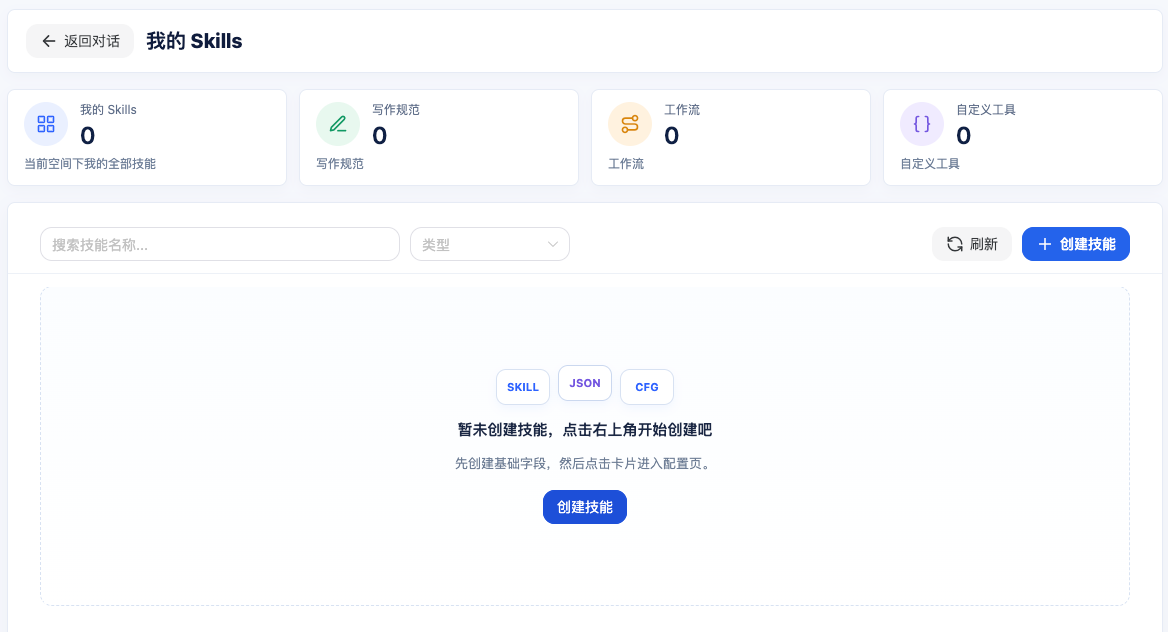
支持的类型
| 类型 | 获取方式 | 适用场景 |
|---|---|---|
| 写作规范 | 向导创建 | 固定文章结构、语气、篇幅和内容边界 |
| 工作流 | 向导创建 | 将读取、检索、处理、生成和交付组织为明确步骤 |
| 标准 Skill | ZIP 安装或对话安装 | 复用 Skills 市场、社区或团队分发的能力 |
| 专家包 | ZIP 安装 | 将一份专家编排说明和多个内部子 Skill 作为一个能力使用 |
标准 Skill 和专家包由 MOVO 管理安装、作用域和启用状态,由 DSH 在对话运行时识别并执行。
通过向导创建
- 点击“创建技能”,填写名称、简介和适用场景。
- 选择“写作规范”或“工作流”。
- 按结构化表单补充规则,或通过可视化节点组织执行步骤。
- 预览、测试并调整配置,确认后保存启用。
这种方式不要求了解 Skill 文件结构,也不需要手写 SKILL.md。
用“校验复核”节点审核材料
在“工作流”类型 Skill 中,可以添加“校验复核”节点,按指定依据检查前面步骤得到的材料或结果。合同审核、外发资料审核都可以按同一方式配置:
- 先添加“读取材料”节点,为待审材料设置输出名。材料可以由使用者运行时上传,也可以选择当前账号有权访问且已解析的知识文档。
- 添加“校验复核”节点,在“审核什么”中选择待审材料对应的上游输出。
- 在“拿什么审核”中选择另一项上游输出作为依据(例如合同审查规则、对外发布规范),或切换到“直接输入”填写规则。
- 选择交付方式:“独立报告”“原文批注”或“两者都要”,并为审核结论设置输出名,供后续步骤引用。
- 预览并测试工作流,核对规则是否适用于当前材料,再发布 Skill。
合同审核示例:上传待审合同,引用企业合同审查规则,要求逐条指出对应的合同原文、规则依据、风险和修改建议;无法确认的条款标记为待人工复核。
外发资料审核示例:上传准备对外发送的文档,引用企业外发规范,检查敏感信息、未经确认的表述和必备声明,并给出原文证据与处理建议。
“原文批注”会在上传的 DOCX 文件副本中添加能够准确定位的意见,并保留原文件格式;其他文件格式会改为交付独立审核报告。无法准确定位原文的问题不会写入批注,应在审核结果中单独说明。审核结论由 Agent 依据材料和规则生成,正式合同或外发审批仍应由负责人复核。
从 ZIP 安装
点击“从 ZIP 安装”选择本地文件,或直接把 ZIP 拖入安装区域。单个安装包最大为 100 MiB。
MOVO 会自动识别并校验两种包:
- 标准 Skill 包:ZIP 中必须只有一个
SKILL.md,它可以位于根目录或一个顶级目录内;同一 Skill 的其他资源文件应放在该目录中。 - 专家包:ZIP 中必须包含
manifest.json、skillsets/<slug>.md编排说明,以及清单中声明的skills/<child-slug>.zip子 Skill 包。
校验通过后,界面会展示 Skill 名称、版本、文件数量、包类型和可定位的警告;专家包还会展示内部子 Skill。确认安装后,Skill 会出现在列表中并默认启用。如果同一 Skill 已存在,安装流程会明确提示重复或更新结果。
缺少文件、目录层级错误、元数据不合法或版本格式不兼容时,错误会显示在安装弹窗中,并标明相关文件或字段。_meta.json 与 SKILL.md 的版本不一致不会阻止安装;系统会给出警告,并以 _meta.json 中的包版本为准。
在对话中安装 SkillHub Skill
你也可以直接在对话中提出安装请求,例如:
请根据 https://skillhub.cn/install/skillhub.md,安装 @作者/skill-slugDSH 识别到安装意图后会调用内置安装工具,MOVO 从受支持的 SkillHub 地址下载包,并复用与本地 ZIP 安装相同的校验和保存流程。执行过程中会显示“安装个人 Skill”事件;成功后,该 Skill 会出现在“我的 Skills”中,并从下一轮对话起参与运行时选择。
对话安装只创建个人 Skill。企业 Skill 必须由管理员在企业管理端安装、启用并分配权限。
在对话中使用
- 手动选择:在发送消息前选择一个可用 Skill。执行过程会显示所选 Skill 及其个人或企业来源。
- 自动选择:未手动选择时,DSH 可以根据 Skill 的名称、描述和适用场景自动选择。命中后,执行过程同样会显示所使用的 Skill。
- 专家包:只有专家包本身参与第一阶段识别。命中后,DSH 会获得专家包的编排说明和内部子 Skill,并依据说明决定如何组合这些能力;子 Skill 不会作为独立条目出现在“我的 Skills”中。
点击列表中的 Skill 可以查看名称、描述、适用场景、类型和包信息;专家包还会列出内部子 Skill。你也可以启用、停用、更新或卸载 Skill。
分享给企业成员
个人 Skill 可以直接分享给当前企业空间内的其他成员:
- 在“我的 Skills”中点击 Skill 卡片上的分享按钮。
- 按姓名、账号、邮箱或手机号搜索成员,可一次选择多人后发送。
- 接收者会在侧边栏“我的 Skills”和页面内“分享给我”标签上看到待处理数量。
- 接收者查看名称、描述、类型、版本和分享者后,点击“接受并安装”。安装完成后,Skill 会进入接收者自己的“我的 Skills”。
分享发送的是当前已发布版本的快照。通过向导创建的写作规范或工作流必须先发布才能分享;继续编辑只会形成草稿,发布新版本后才会通知已经安装该 Skill 的直接接收者。接收者可以独立启用、停用和维护自己的副本,其修改不会反向改变分享者的 Skill。
除成员选择外,分享弹窗还可以生成仅限当前企业空间使用的分享链接。链接接收者登录后可以预览并安装;分享者可以设置有效期或撤销链接。
分享来源
通过分享安装的 Skill 会记录来源,并在详情或配置页显示分享者。成员账号缺少公开姓名时,界面使用企业成员标识或脱敏账号,不直接展示完整手机号。
评价、回复与点赞
分享者和接收者可以在 Skill 卡片的评价入口中交流使用效果:
- 卡片上的数字表示当前分享讨论中的评价总数;出现新评价或新回复时,评价按钮和导航会显示未读提醒。
- 可以发表评价、回复某一条评价,并对 Skill 讨论或单条评价点赞。
- 打开对应讨论后,当前可见的新消息会被标记为已读。
- 评价按直接分享关系组织。A 分享给 B 后,A 与 B 共享这条讨论;如果 B 再分享给 C,B 与 C 会形成新的讨论,C 的评价不会越级通知 A。
- 回复通知发送给被回复的人;普通新评价通知这条直接分享关系中的 Skill 分享者。
评价不会修改 Skill 内容或自动形成工单。分享者可以根据讨论自行完善草稿,并通过发布新版本交付改进。
共享 Skill 的版本更新
分享者发布新版本后,直接接收者会看到“查看并更新”,并可在确认弹窗中核对当前版本、目标版本、版本说明和变更范围后决定是否更新。
接收者对已安装副本进行编辑时,列表会显示“有本地修改”。后续更新会明确提示新版本将覆盖这些本地修改,并要求再次确认。版本更新只沿原分享方向通知:A 更新会通知 B;B 对自己副本的修改不会通知 A。B 若把自己的版本分享给 C,则 B 是这条新分享关系的维护者。
更新替换 Skill 内容,但保留该分享关系下已有的评价、回复和点赞记录。
运行依赖与使用边界
- 原始 ZIP 中包含多个
SKILL.md,但不符合上述专家包结构时,系统不会把它自动拆成多个 Skill。 - 需要 API Key、客户端凭证、额外运行时或私有服务的 Skill,应由管理员先完成相应依赖和安全配置。
- Skill 引用的 Tool 或其他运行能力必须在当前环境中可用;安装成功表示包结构与元数据通过校验,实际可用性还取决于相关运行依赖。
- 成员定向分享和分享讨论仅在同一企业空间内可用,不会向企业外部公开。
安装或创建后,建议在真实对话中分别验证手动选择、自动选择和实际工具调用结果。