
个人快捷入口
快捷入口显示在新对话输入框下方,按分组组织常用任务。管理员配置企业默认入口;你可以在“个性化 → 快捷入口”进行允许范围内的调整。
配置后显示在哪里
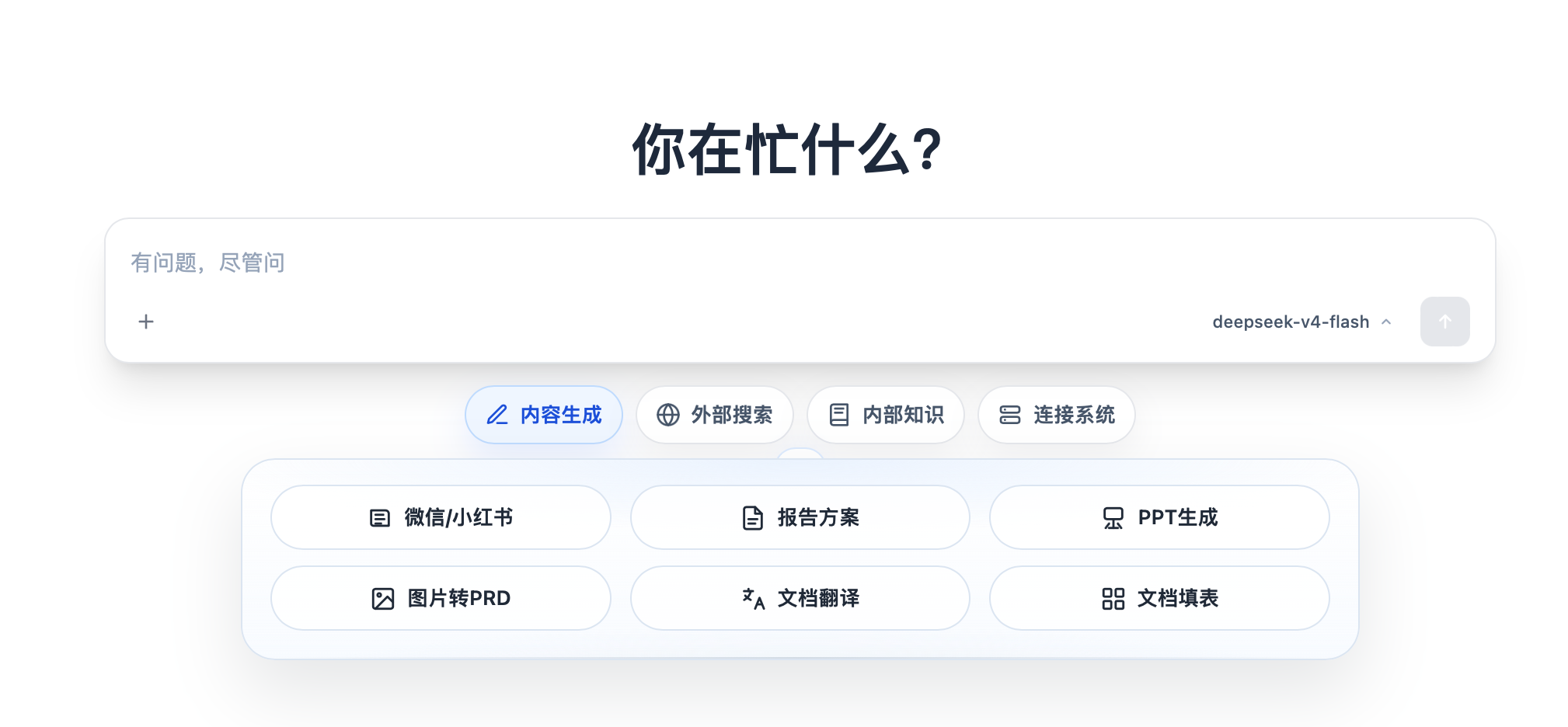
打开“新建对话”,在输入框下方选择“内容生成”等任务分类,即可看到该分类下的快捷入口。下图中的“微信/小红书”“报告方案”等按钮,就是管理员配置或个人调整后出现在用户端的入口。点击 Prompt 入口会带入提示词;点击 Skill 入口会选中对应 Skill,之后仍需按正常权限使用。
在个性化中调整
从账号菜单进入“个性化 → 快捷入口”。这里显示企业分组,以及你创建的个人分组:
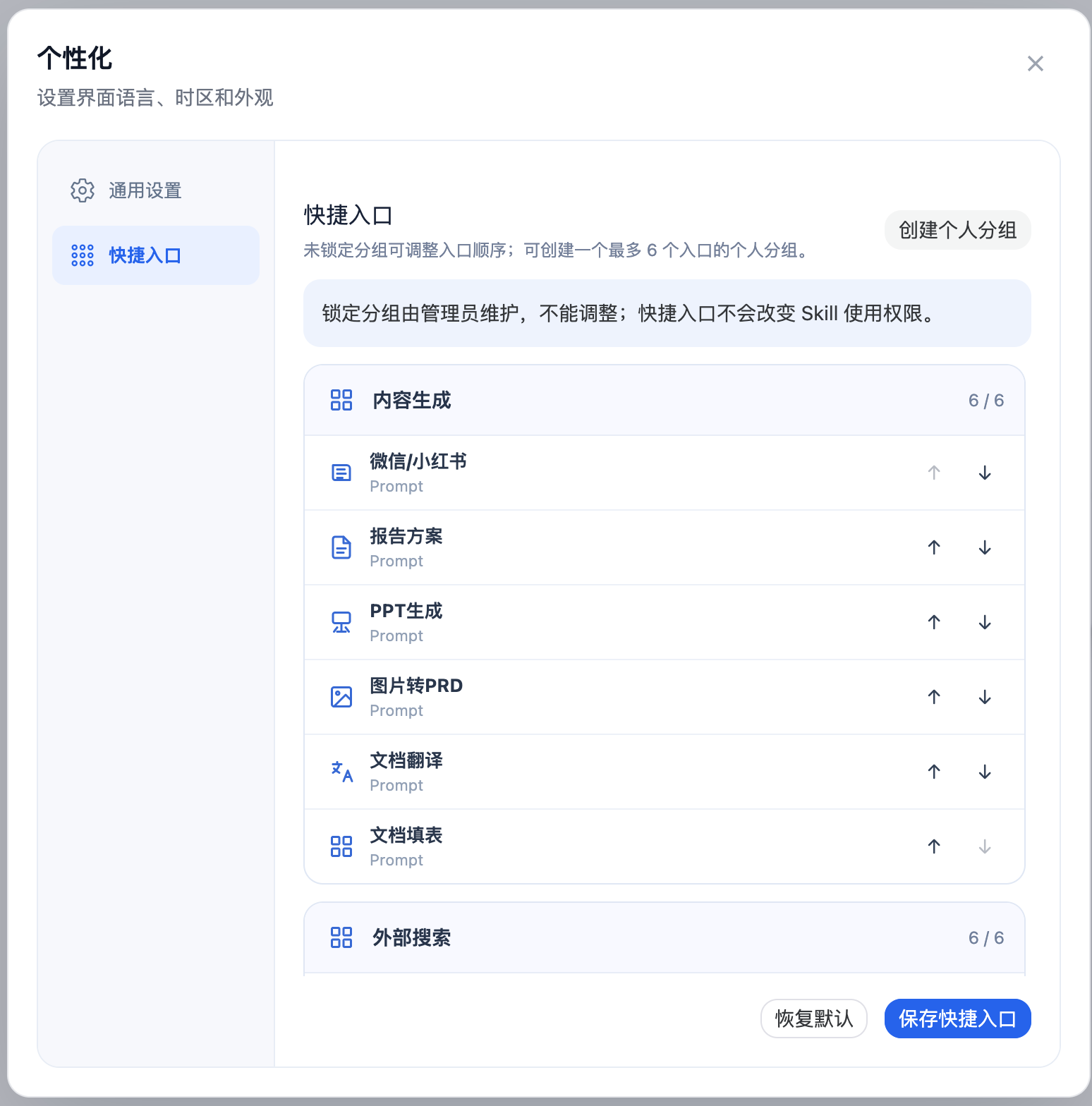
这张图是用户端个人设置,不是管理员配置页。两者的可操作范围不同:
| 位置 | 可以做什么 | 不可以做什么 |
|---|---|---|
| 管理后台“设置 → 快捷入口” | 创建和排序企业分组、配置入口内容和图标、锁定分组 | 代替用户创建个人分组 |
| 用户端“个性化 → 快捷入口” | 调整未锁定企业分组内的入口顺序;创建一个个人分组并添加自己的 Prompt / Skill 入口 | 修改企业分组名称、图标、入口内容或锁定状态;调整锁定分组 |
两个页面使用各自独立的操作界面。个人设置只保存当前用户的偏好,不会覆盖管理员维护的企业默认配置。
调整企业入口顺序
展开未锁定的企业分组,使用入口右侧的上下箭头改变该分组内部的顺序,再点击“保存快捷入口”。锁定分组由管理员维护,不能在这里编辑。个人设置不会修改其他成员看到的企业默认配置。
创建个人分组并添加入口
点击“创建个人分组”,输入名称。每人最多有 1 个个人分组,其中最多 6 个入口。可以重命名或删除个人分组;删除前留意其中的个人入口也会移除。
在个人分组点击“添加常用入口”,选择类型并填写内容:
- Prompt:填写显示名称和提示词,点击快捷入口时会将提示词带入对话。
- Skill:从当前可选的个人或企业 Skill 中选一个。点击入口后会自动选中该 Skill,但不会绕过 Skill 的启用状态或使用权限。
个人入口可以调整顺序或移除。所有调整需点击“保存快捷入口”才生效;如想撤销个人改动,点击“恢复默认”,企业默认分组及其顺序会重新应用,个人分组也会清除。
管理员如何配置企业默认分组,参见默认快捷入口。