
管理后台:默认快捷入口
管理员可在“设置 → 快捷入口”维护所有员工默认看到的快捷入口。这里维护的是企业默认展示方案;员工是否能使用某个 Skill,仍由该 Skill 本身的权限决定。
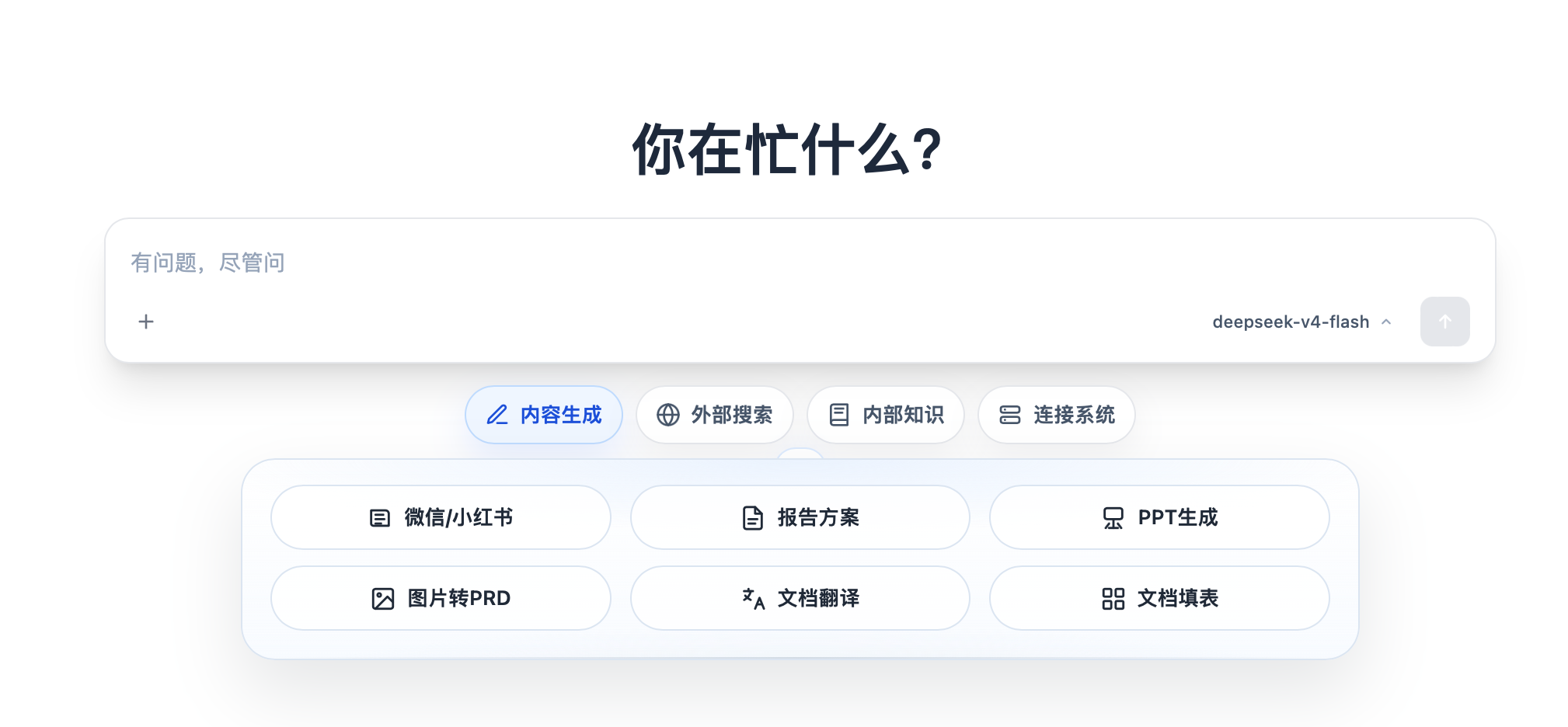
保存后的入口显示在用户端“新建对话”的输入框下方。用户先选任务分类,再点击分类内的快捷按钮;因此这里的分组名称、图标和排序会直接影响首页的查找体验。
创建和整理分组
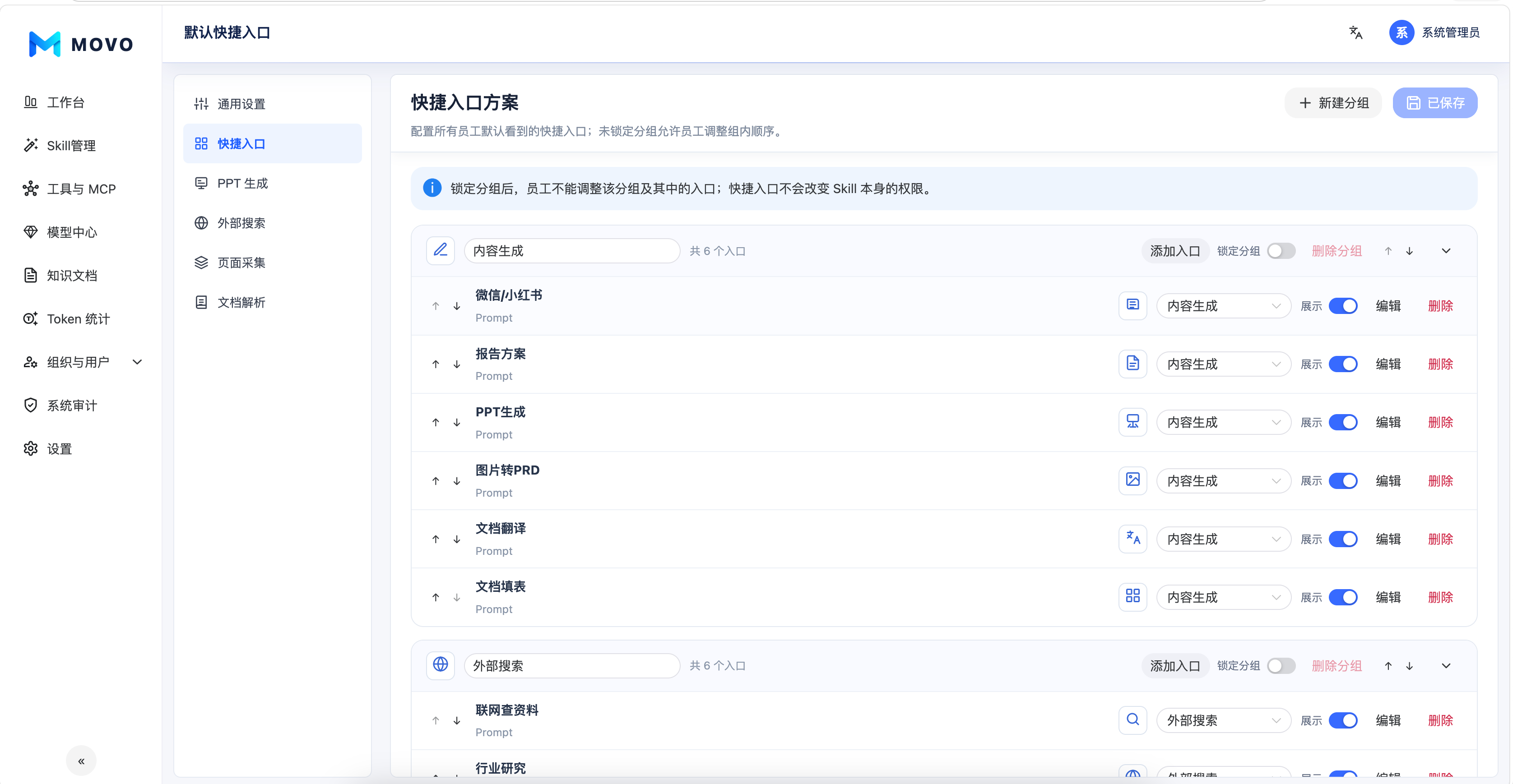
点击“新建分组”填写名称、选择图标。默认方案最多支持 6 个分组;每个分组最多 6 个入口。分组可以展开或收起,也可以通过上下箭头调整显示顺序。分组名称和图标可在分组标题处维护。删除分组前须先移除其中的入口。
分组的“锁定分组”开关控制员工能否调整它:锁定后,用户不能改动该分组和组内入口;未锁定时,用户可调整组内入口顺序。锁定不授予或取消任何 Skill 使用权限。
添加与编辑入口
在目标分组卡片上点击“添加入口”,而不是到全局列表末尾寻找该分组。入口可选择两种类型:
| 类型 | 管理员配置 | 员工点击后的行为 |
|---|---|---|
| Prompt | 名称和提示词内容 | 在对话中填入预设提示词,员工可继续修改后发送 |
| Skill | 名称和目标 Skill | 在对话中自动选中该 Skill,再由员工提出任务 |
可以在入口行中修改所属分组、显示状态、名称与内容,也可删除入口。Skill 入口仅提供快捷选择:Skill 下架、停用或用户没有使用权限时,点击后仍会提示不可用。
配置图标并保存
点击分组或入口的图标按钮,从可见的图标库选择。管理员也可以上传 SVG 或粘贴 SVG 代码;通过安全校验后,自定义图标进入组织级图标库,之后可复用或删除。建议使用简洁、清晰的 SVG,避免把密钥、个人信息或脚本写进文件。
完成分组、顺序和入口调整后,点击页面顶部的“保存配置”。离开页面前确认已保存;保存后到用户端检查实际分组和入口顺序。
员工自己的调整方式见个人快捷入口。