
我的知识:维护、分享与讨论
“我的知识”用于维护个人上传的文档,并与同一空间的成员分享。它与管理员维护的企业知识文档是两个入口;文档的问答在统一对话中进行,不在详情页另开问答窗口。
目录与知识列表
从用户端左侧点击“我的知识”。左栏提供“全部知识”“分享给我”“未分类”和个人目录;展开目录后可进入子目录。使用“新建目录”创建分类,并通过目录操作重命名、移动或删除目录。删除非空目录前应先处理其中的内容。
右侧列表显示文档名称、学习状态、所属目录和更新时间。可以按名称、描述或标签搜索,使用“刷新”获取最新状态;在自己的文档上可执行移动和删除。点击名称打开详情。分享出去的文档会有分享标识;学习失败时可通过状态入口重新学习。
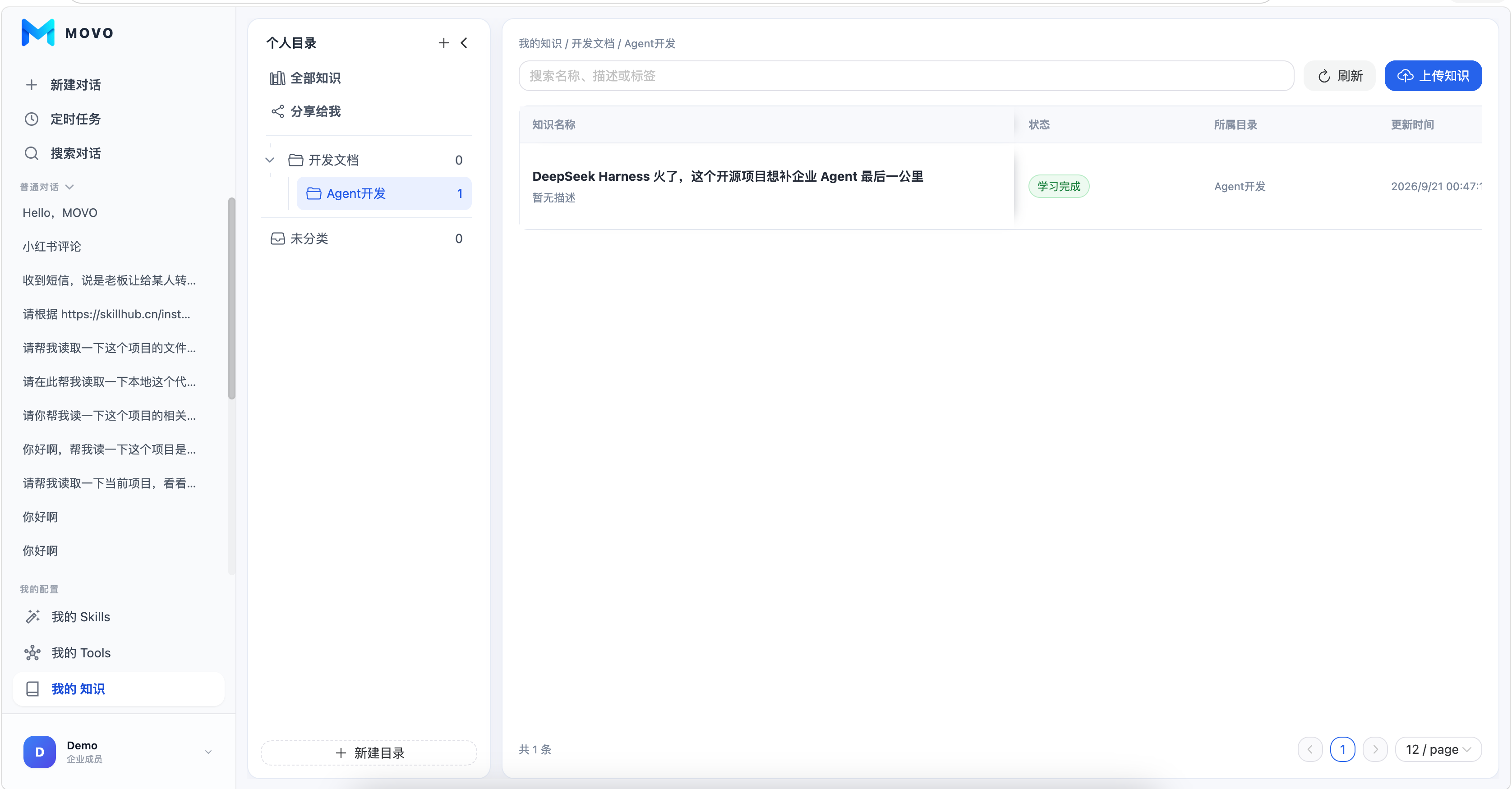
上传并检查学习状态
- 先在左侧选中目标目录;不选择具体目录时,可从“全部知识”进入上传流程。
- 点击右上角“上传知识”,选择本地文档并按弹窗提示完成上传。
- 返回列表查看学习状态。上传成功不等于已可检索,应等待状态变为“学习完成”。
- 若显示失败,点击状态提示查看重试入口;持续失败时联系管理员检查文档解析和向量化服务。
将文档移到别的目录只改变组织方式;需要检查内容时点击文档进入详情,在左侧预览区滚动阅读。
分享与“分享给我”
打开自己文档的详情,点击右上角“分享知识”,选择同一企业空间中的成员。具有再次分享权限的接收者也可继续分享;权限管理中可以查看接收者、控制是否允许再分享或撤销分享。
接收者在“分享给我”看到来源与未读标记。点击对应文档详情后,分享提醒会标记为已读。若原文档已被所有者删除或分享被撤销,接收者不能继续按原权限访问;已删除的提示可在列表中自行清除。
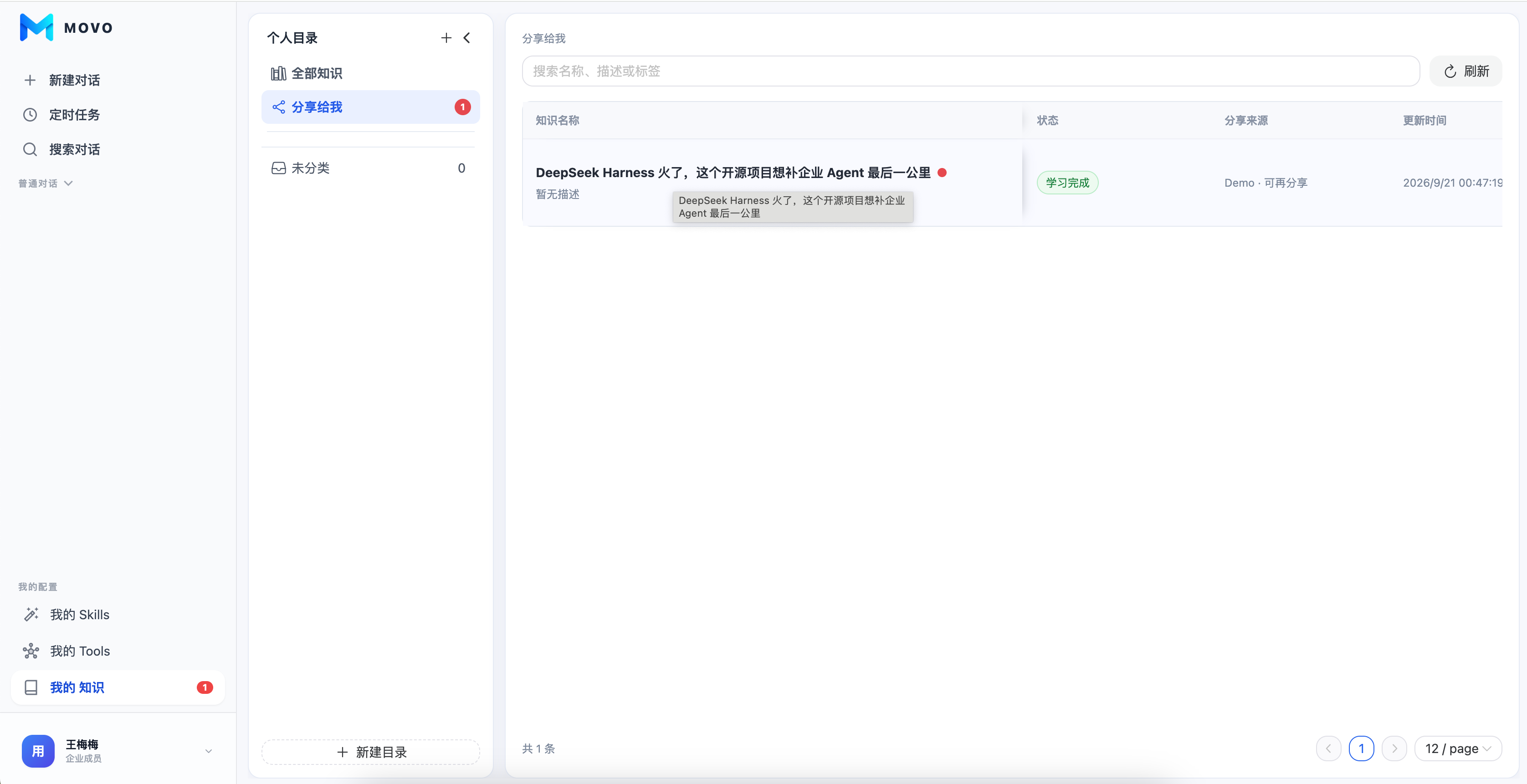
分享与复制
分享是授予当前文档的访问权限,不会在接收者名下创建一份独立副本。所有者删除或撤销分享会影响接收者。
预览、评论和点赞
点击文档名称打开详情:左侧是连续滚动的文档预览,右侧可切换“评论与点赞”“知识信息”和“权限管理”(可见的标签取决于当前身份与权限)。在“评论与点赞”中输入评价、回复现有评论,或对文档及评论点赞。新回复和点赞的提醒会显示在相关入口;打开详情后可查看新动态。
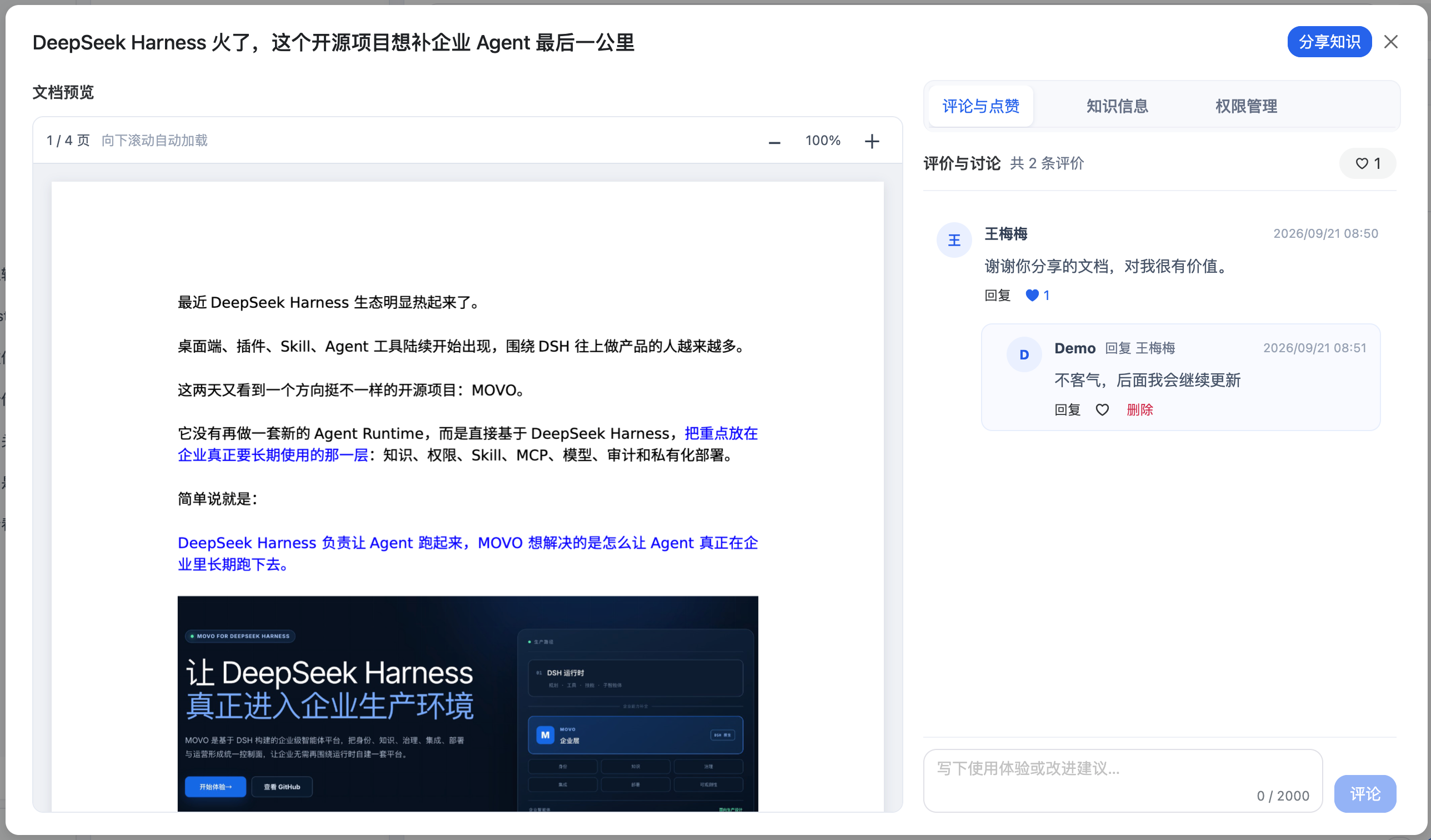
评论用于分享成员之间交流使用体验,不会修改文档正文。需要根据文档提问时,请回到对话并使用“内部知识”能力;最终答案的来源可在对话的生成依据中查看。