
我的插件
“我的插件”集中展示当前用户可以使用的 DSH 插件,包括管理员提供的企业插件和仅当前用户可用的个人插件。插件把 DSH 生态中的工具能力直接接入 MOVO 对话,不需要用户自行搭建 Runtime 或额外的插件管理服务。
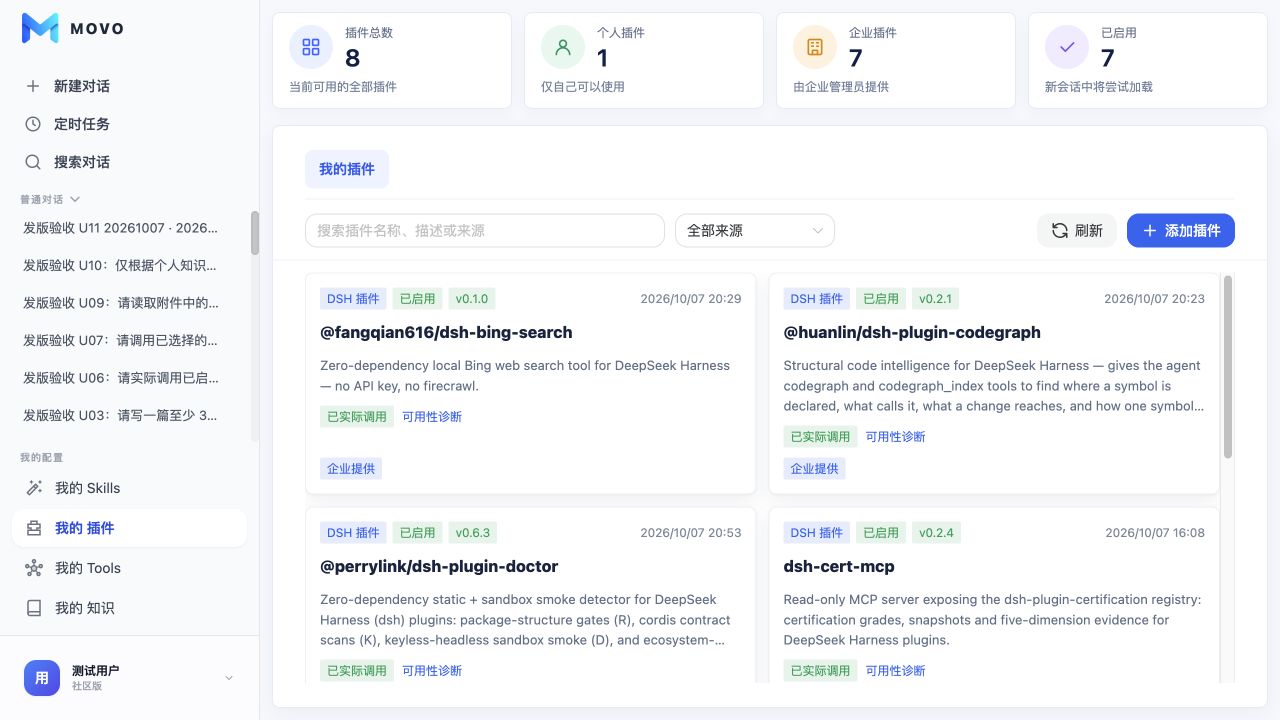
插件来源与作用域
| 来源 | 谁来安装 | 谁可以使用 | 谁可以启停或删除 |
|---|---|---|---|
| 企业提供 | 企业管理员 | 获得权限的企业成员 | 管理员统一管理;用户只查看和使用 |
| 仅自己 | 当前用户 | 当前用户 | 当前用户自行启停和删除 |
企业插件与个人插件会显示在同一页面中,并通过来源标签区分。页面顶部可以查看插件总数、个人插件、企业插件和已启用数量,也可以按名称、描述或来源筛选。
安装个人插件
点击“添加插件”后,可以选择两种方式:
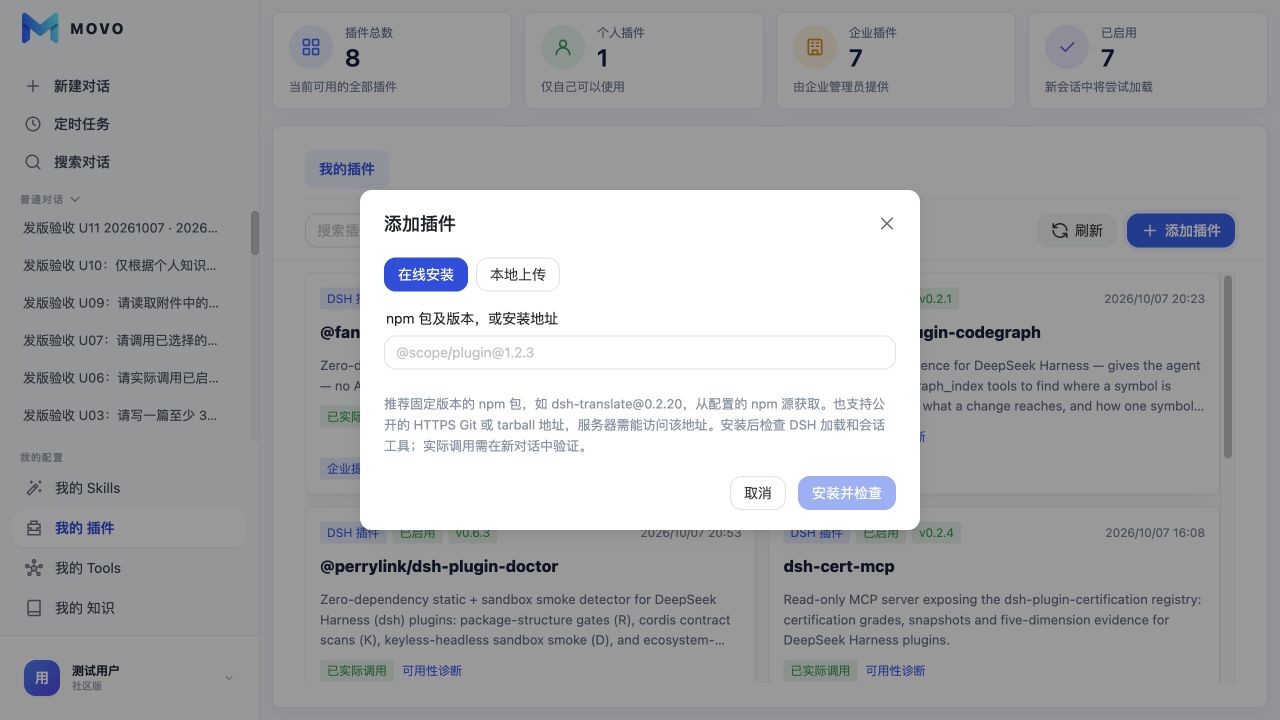
- 在线安装:填写固定版本的 npm 包名,例如
dsh-translate@0.2.20;也支持服务器可访问的公开 HTTPS Git 或 tarball 地址。 - 本地上传:上传
.tgz或.tar.gz插件包,单个文件最大 100 MiB。
MOVO 安装插件后会依次检查插件包、DSH Runtime 加载和会话工具发现情况。安装成功不等于业务调用已经验证,建议在新的对话中实际调用一次插件工具。
理解可用性状态
- 已实际调用:至少一个插件工具已在 MOVO 对话中成功执行。
- 会话可发现 · 调用未验证:插件工具已进入会话,但尚未完成实际调用验证。
- 会话不可用:DSH 发现了插件,但工具没有完整开放给 MOVO 会话。
- 运行时加载失败 / 检查失败:插件包、依赖、运行时加载或服务网络存在问题。
- 待验证:历史安装记录或新安装插件尚未完成评估。
点击“可用性诊断”可以查看插件包安装、Runtime 加载、会话发现和实际调用四个检查项,以及系统发现的工具名称。检查失败时,不应直接启用插件。
在对话中使用
- 确认插件已经启用;企业插件还需要当前用户具备使用权限。
- 新建对话。插件的启停变化只对新会话运行环境生效。
- 明确描述目标;需要指定工具时,可以在提示中写出插件或工具名称。
- 查看执行活动,确认系统确实调用了插件工具,而不是由模型直接生成相似答案。
与 Skill、Tool 的区别
插件是由 DSH 加载的扩展包,可以注册一个或多个工具及其他扩展能力;Skill 负责沉淀规范与工作流;“我的 Tools”用于连接独立的 HTTP API 或 MCP 服务。三者可以在同一次对话中组合使用。